
Cursus Photoshop Elements
Lesblok 1
Na de introductie start docent Gerard Kievits het programma Photoshop Elements (versie niet belangrijk), en kiest voor de <Expert-modus>. De gereedschappen worden aangewezen en benoemd. De cursisten volgen op hun laptop.

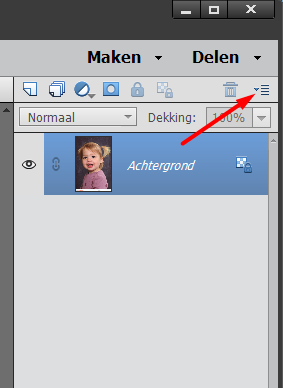
Daarna gaan we oefenen met enkele verbeteracties, maar voordat we iets gaan wijzigen in een foto, altijd eerst een duplicaat-laag aanmaken. Klik daartoe rechtsboven op de knop met de streepjes.
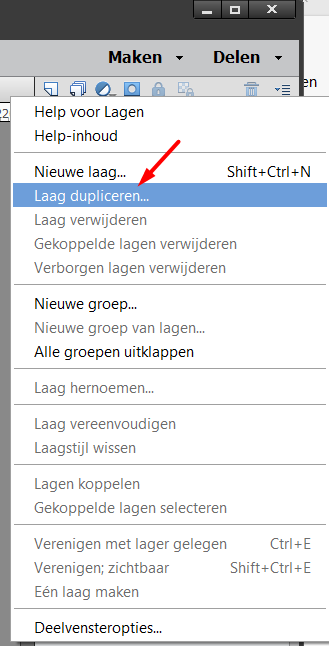
Klik vervolgens op <Laag dupliceren>
Geef de duplicaat-laag een naam -in dit geval ‘Beter’- en klik op oké, je ziet dan dit:
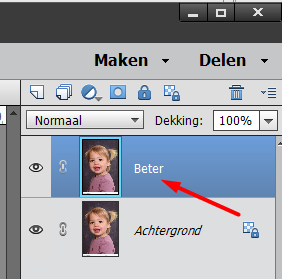
Let op dat de bedoelde laag is geselecteerd (blauwe kader), zodat de aanstaande wijzigingen in de juiste laag terecht komen!
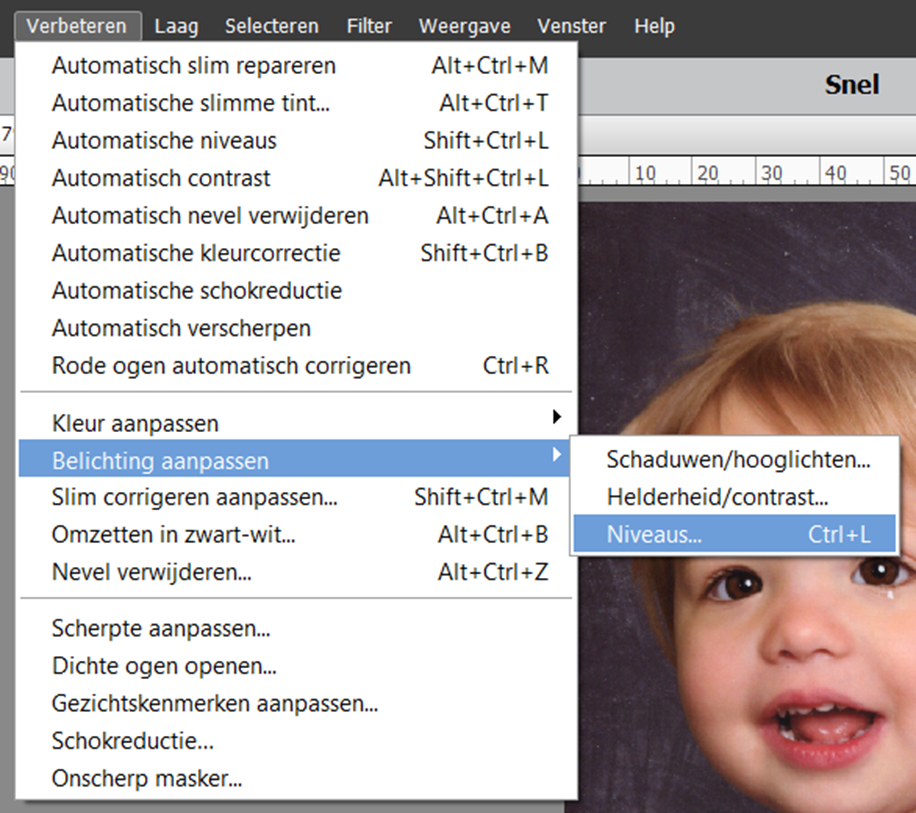
Vervolgens is (met een voorbeeldfoto) een demonstratie gegeven van een aantal verbeteracties, allereerst via het menu <Verbeteren> <Belichting aanpassen> <Niveaus>.

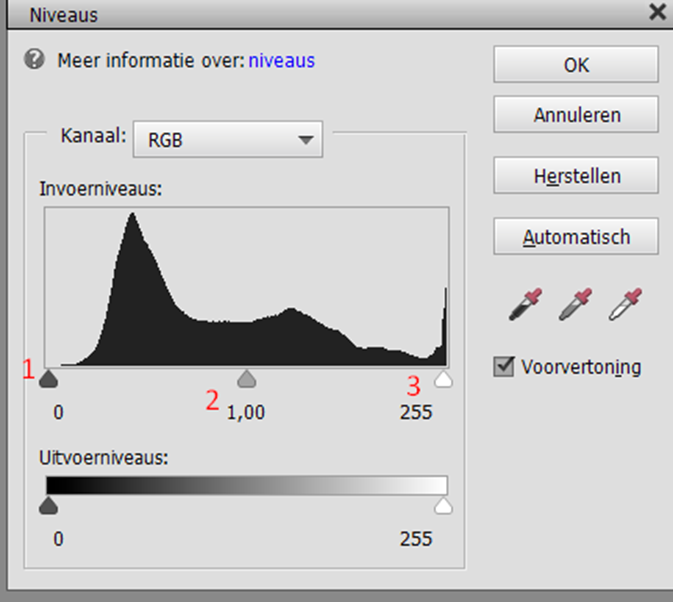
Belangrijk: gebruik de Alt-toets in combinatie met de driehoekjes 1 (foto moet dan wit zijn), 3 (foto moet dan zwart zijn) en 2 (gehele kleurstelling foto)
En een tweede wijziging via menu <Verbeteren> <Belichting aanpassen> ,<Kleur aanpassen> en < Kleurtoon/verzadiging>
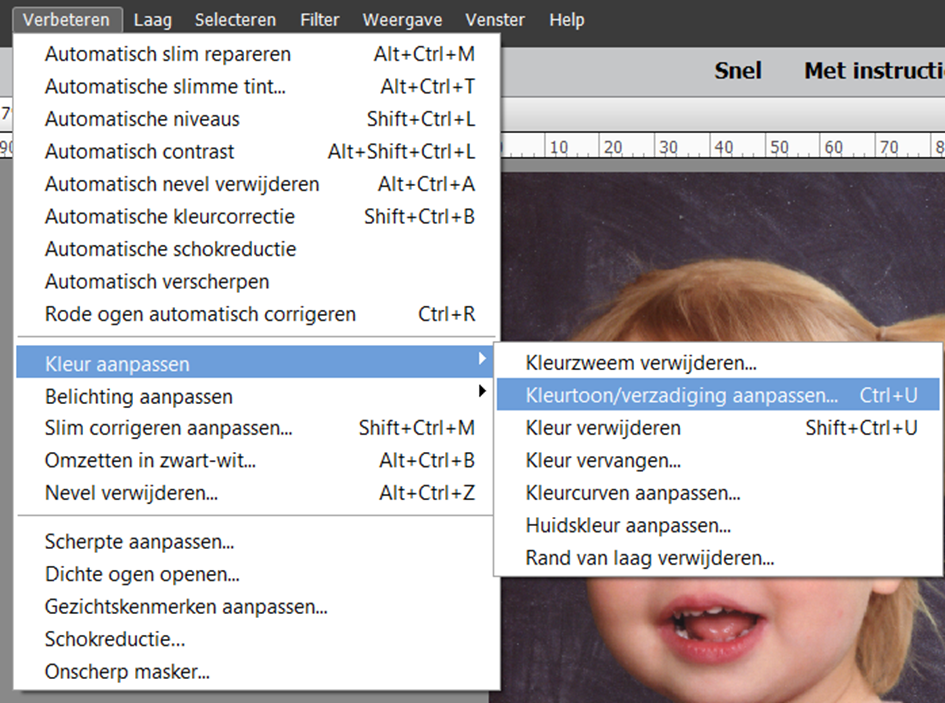
Je ziet dan dit instelscherm:
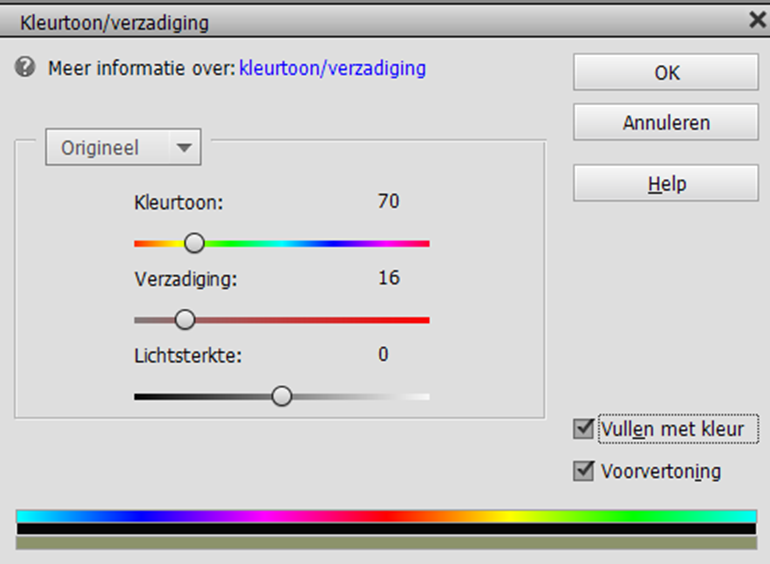
Vink het hokje <Vullen met kleur> aan en vervolgens kun je met de schuiven de kleuren naar wens instellen:
Tot slot is er uitgelegd hoe je een bewerkte foto kunt bewaren. Belangrijk hierbij is dat je onderscheidt maakt tussen een PSD-file en een JPEG/JPG-file. Met een PSD-file kun je later verder werken aan de lagen en een JPEG/JPG-file is geschikt om online te versturen.
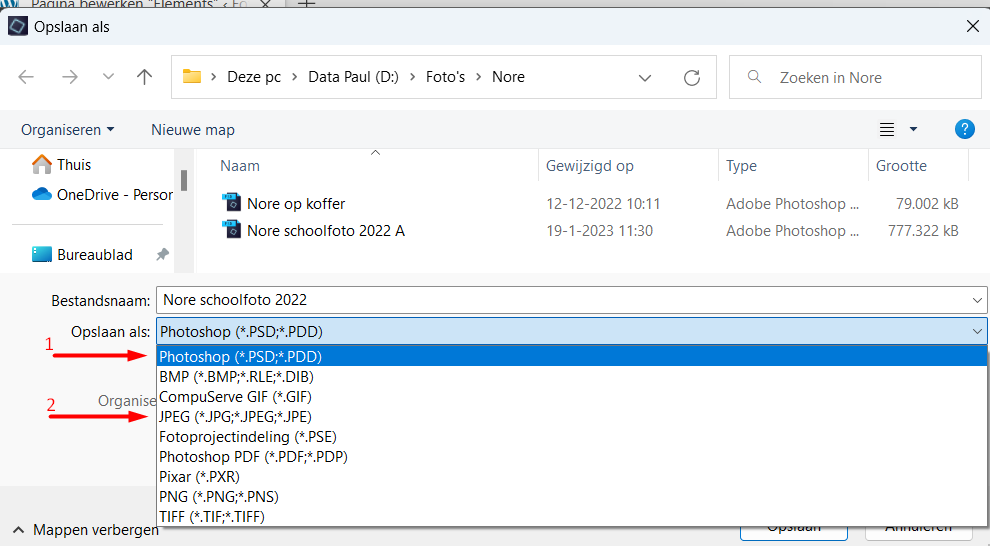
Je komt in dit scherm via <Bestand> <Opslaan als>
Als je (echt) klaar bent met de bewerking in lagen, dan kun je alle lagen samenvoegen tot één laag. Dat doe je via het menu <Laag>
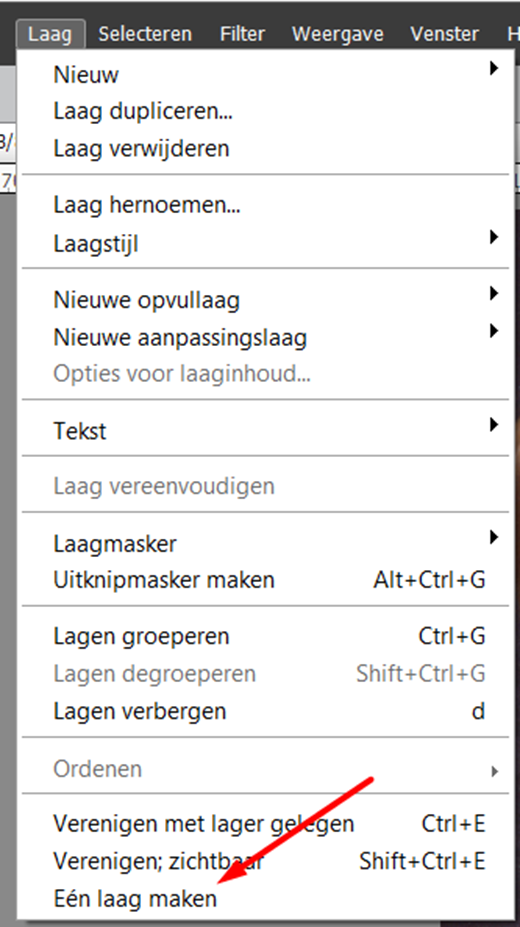
Om de foto vervolgens als JPEG/JPG-file te bewaren.
Einde 1e lesblok.