Cursus Photoshop Elements
Lesblok 2
Het eerste deel van deze les wordt besteedt aan een herhaling van de oefeningen uit de vorige les. Dus:
– een laag dupliceren;
– belichting aanpassen en niveaus, via verbeteren;
– kleur aanpassen, kleurtoon/verzadiging, via verbeteren.
Vervolgens gaan we van een kleurenfoto een zwart/wit uitvoering maken, door:
– allereerst natuurlijk een laag dupliceren;
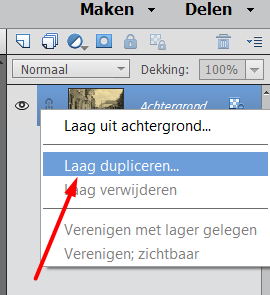
Klik met de rechtermuisknop op de oorspronkelijke laag <Achtergrond> en klik in het contextmenu op <Laag dupliceren>
Werk verder in die gedupliceerde laag. In het tabblad <Verbeteren> zie je de optie <Omzetten in zwart-wit>
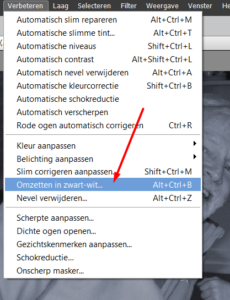
Klik daarop en je krijgt dan onderstaand scherm te zien, waarin je een stijl kan kiezen:
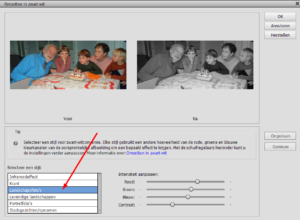
Maak je keuze en klik op oké. Je kleurenfoto is nu een zwart/wit foto!
Het maken van een kader om de foto gaat als volgt:
Ga naar tabblad <Selecteren> en kies je voor <Alles> De gehele foto is nu geselecteerd.
Klik vervolgens linksonder op <achtergrondkleur instellen>
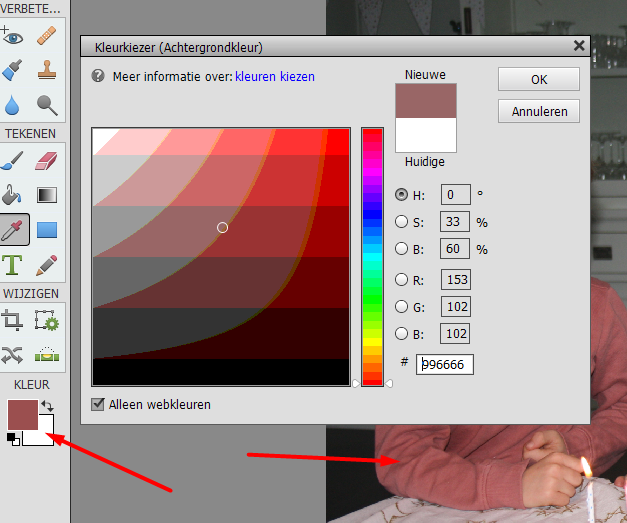
Ik kies met het pipetje voor de kleur van de mouw van de trui (oud rose)
– Klik op oké (nu heeft de – onzichtbare- achtergrond die kleur)
– Via rechter muisknop (zorg dat er een selectie icoon is geselecteerd) en klik je op <Vrije transformatie>
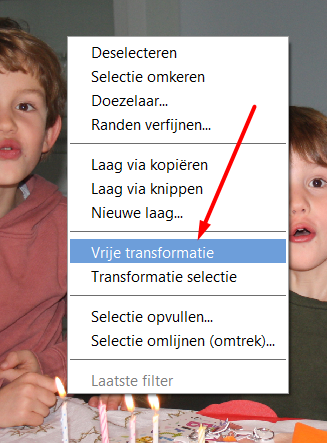
– Je ziet nu ‘grepen’ op de hoekpunten van de foto, waarmee je het formaat van de foto kunt aanpassen (het canvas blijft zoals het was);
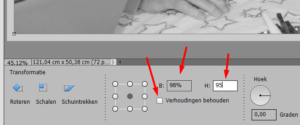
– Je kunt ook (als de foto een afwijkend formaat heeft) links onderin de percentages aanpassen;
– Kies de percentages zodanig, dat je een symetrische rand (paspartoe) rondom je foto krijgt.
Even deselecteren via Ctrl D en je hebt een mooi kader om je foto staan.
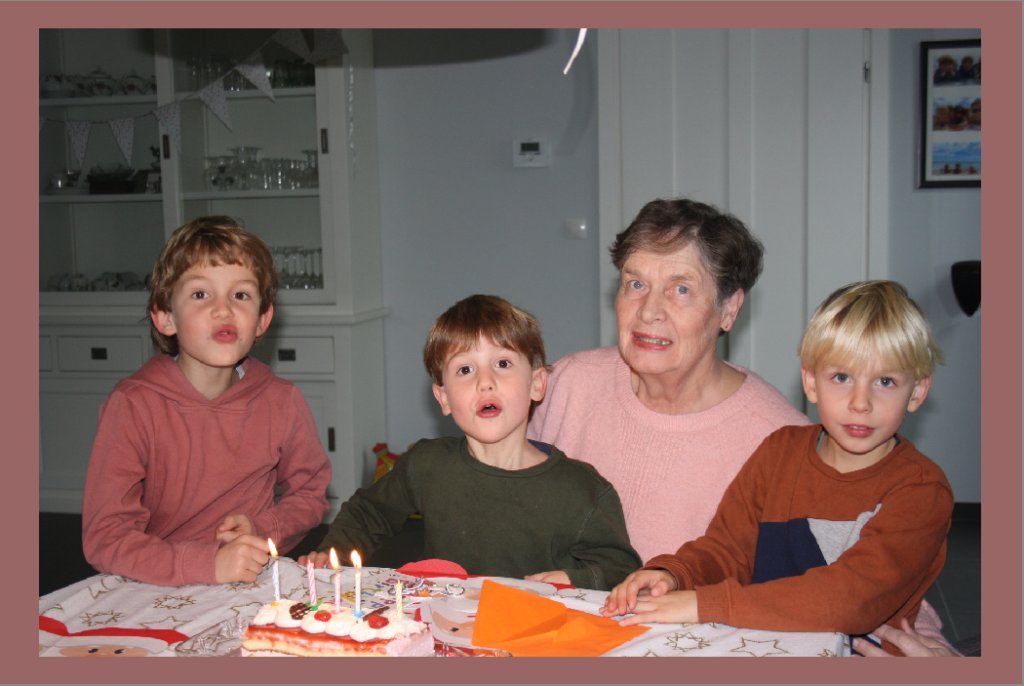
– Als je nog een omlijning om je foto wilt, kies je eerst voor <Opnieuw selecteren> tabblad <Selecteren>
– En dan via tabblad < Bewerken> <Selectie omlijnen (omtrek)…
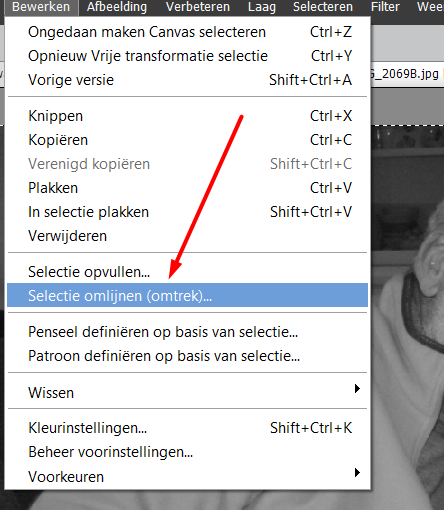
Klik op Selectie omlijnen (omtrek)…
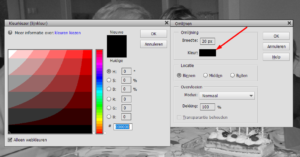
Kies een kleur en klik in het linker scherm op Oké;
Kies vervolgens de <Breedte> en klik op Oké;
Na enkele keren proberen (als de kleur en breedte naar je zin zijn) zie je dit:
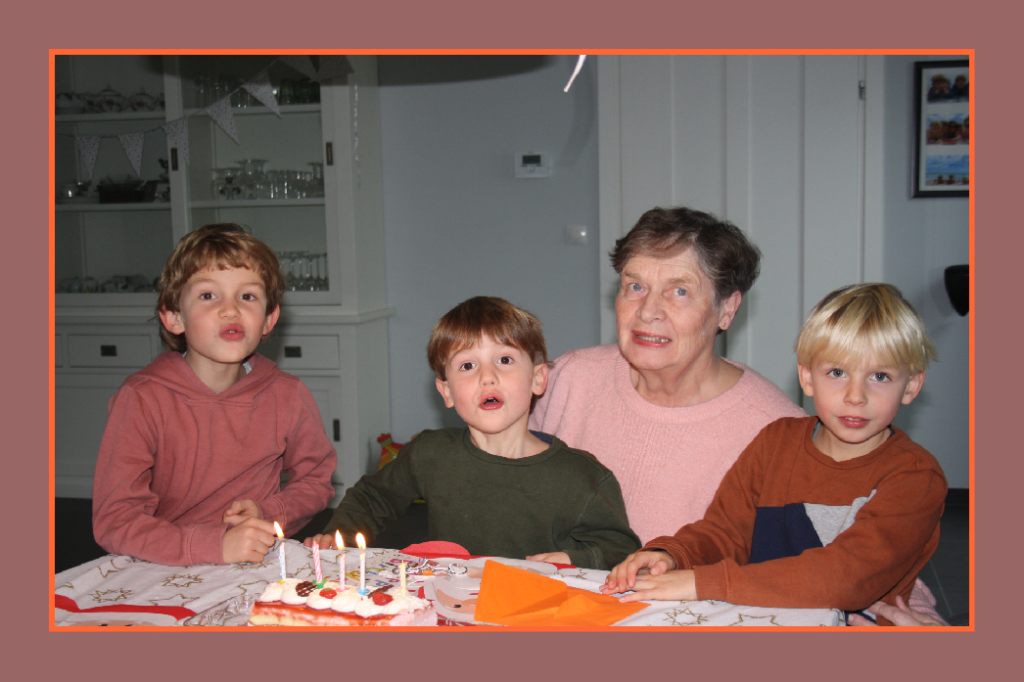
Bewaar de foto als JPG-file! Let op dat je kiest voor <Opslaan als> en vervolgens een cijfer of letter toevoegt aan de bestaande naam (de oorspronkelijke foto blijft zo bewaard).
Via onderstaande knop kun je de handelingen nog eens terugkijken…
Vervolgens gaan we aan de slag met de door Gerard toegestuurde beschadigde foto (tram in Leijsenhoek)
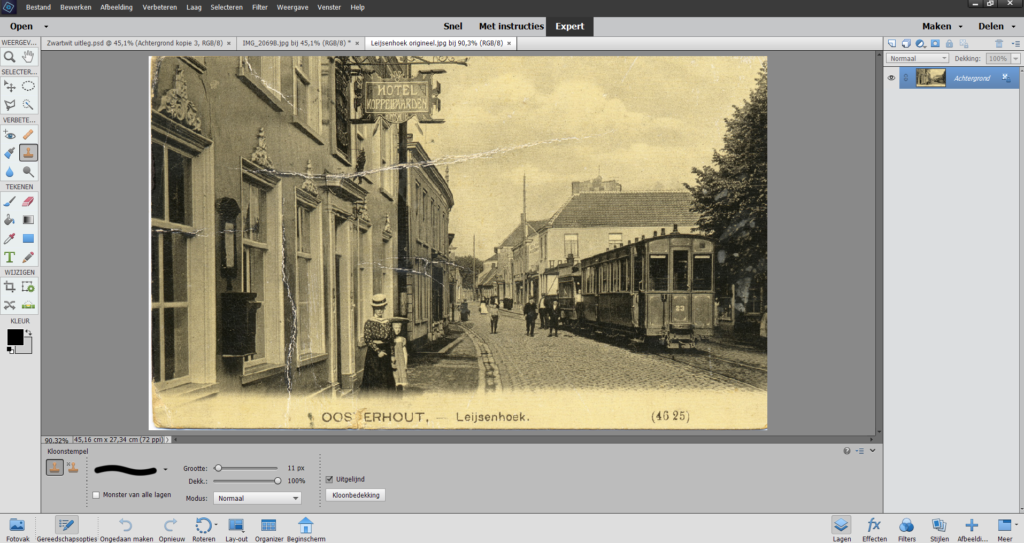
– Als je (naast het retoucheren) ook nog verbeteringen wilt aanbrengen in de belichting en/of in de kleuren, maak je desgewenst nog meer lagen aan (zoals hiervoor aangegeven);
– Als je echter tevreden bent, kun je direct overgaan tot het retoucheren;
– Klik hiertoe op het retoucheer penseel:
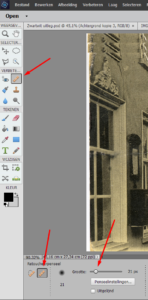
Let op dat het normale penseel is aangeklikt (onder) en dat het aantal pixels juist is ingesteld (gewoon proberen);
Je kunt nu een oneffenheid wegwerken door in de directe omgeving tegelijk met de Alt-toets ook de linkermuisknop in te drukken. Je hebt nu een monster genomen van de omgeving. Klik vervolgens met de linkermuisknop op de oneffenheid. Het is een samenspel tussen pixelgrootte van je penseel, het juiste monster nemen en het aantal herhalende handelingen. De kreukjes in de wolken zijn snel gedaan, maar met herstel de gevelpartij zul je even bezig zijn.
Opdracht voor de volgende les: retoucheer de foto tot een fraai en egaal exemplaar!
Einde 2e lesblok.