
Cursus Photoshop Elements
Lesblok 3
Vandaag gaan we een collage maken op posterformaat, in mijn geval op basis van een portretformaat (staande) foto. De geadviseerde afmetingen zijn 50×70 cm (B x H).
Allereerst zoeken we een goede foto uit, die we als achtergrond kunnen gebruiken. Nadat deze foto is geopend in Elements zorgen we vervolgens voor de juiste afmetingen en pixels/inch. Daartoe klik je op icoon voor <uitsnijden> (zie 1). Je kunt nu de afmetingen instellen (zie 2 en 3). Let op dat je het aantal pixels op 300 per inch instelt (zie 4 en 5).
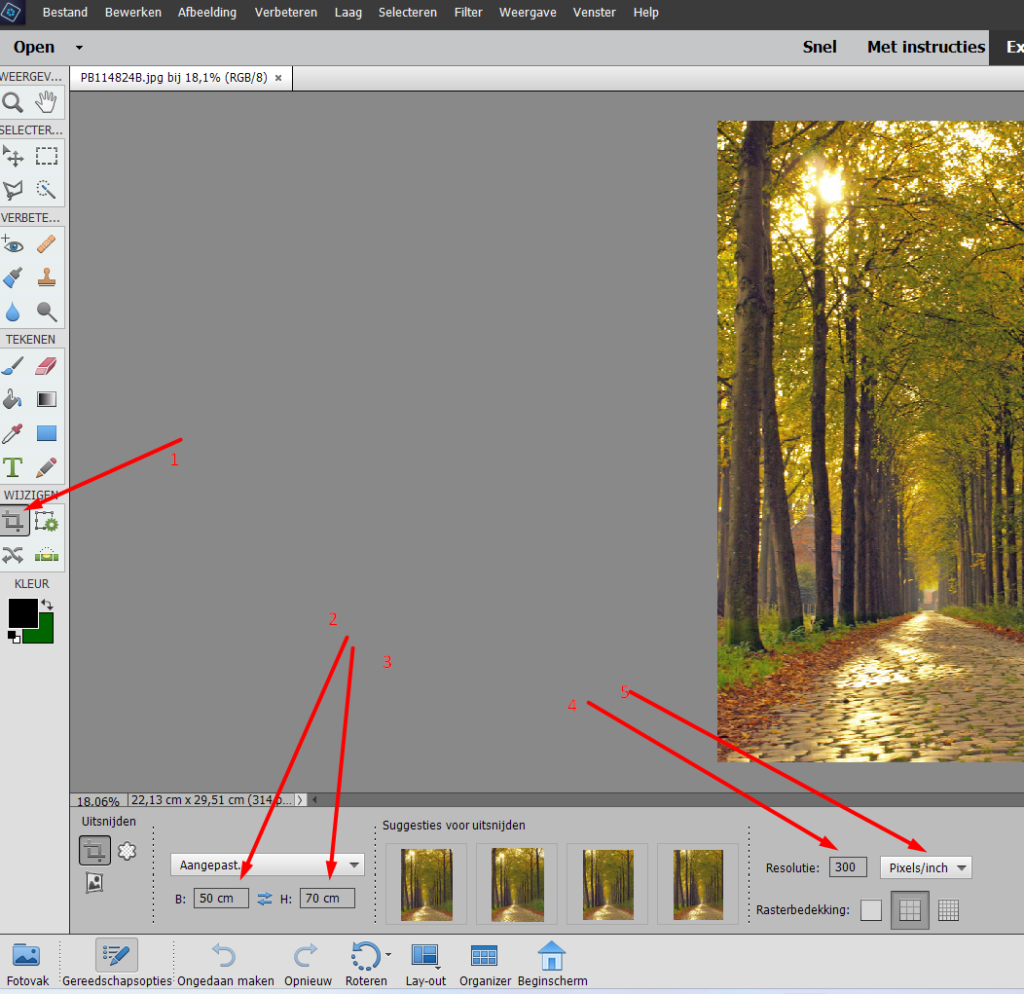
Als de nieuwe instellingen niet direct zichtbaar worden, dan kun je (twee keer) op de blauwe pijltjes (tussen ‘B’ en ‘H’ klikken. Gelukt?
Zo ja, dan maak je een uitsnede (de linker muisknop vasthouden) van links boven naar rechts beneden (zie pijlen) en daarna zie je dit beeld:
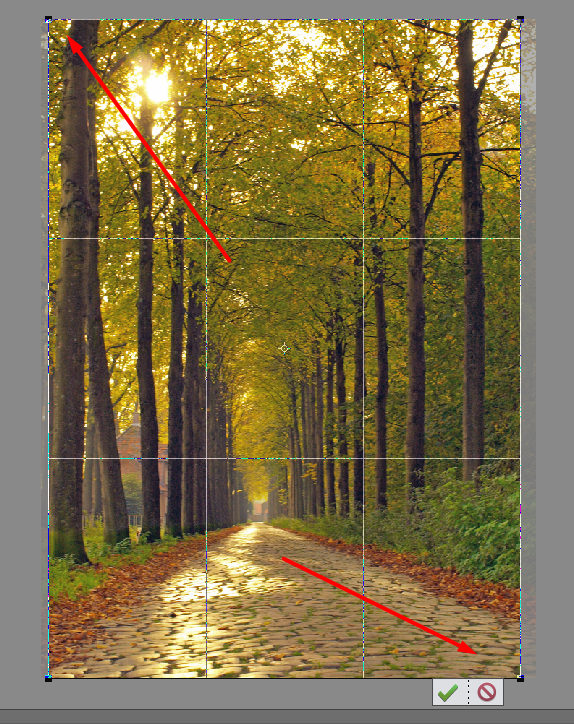
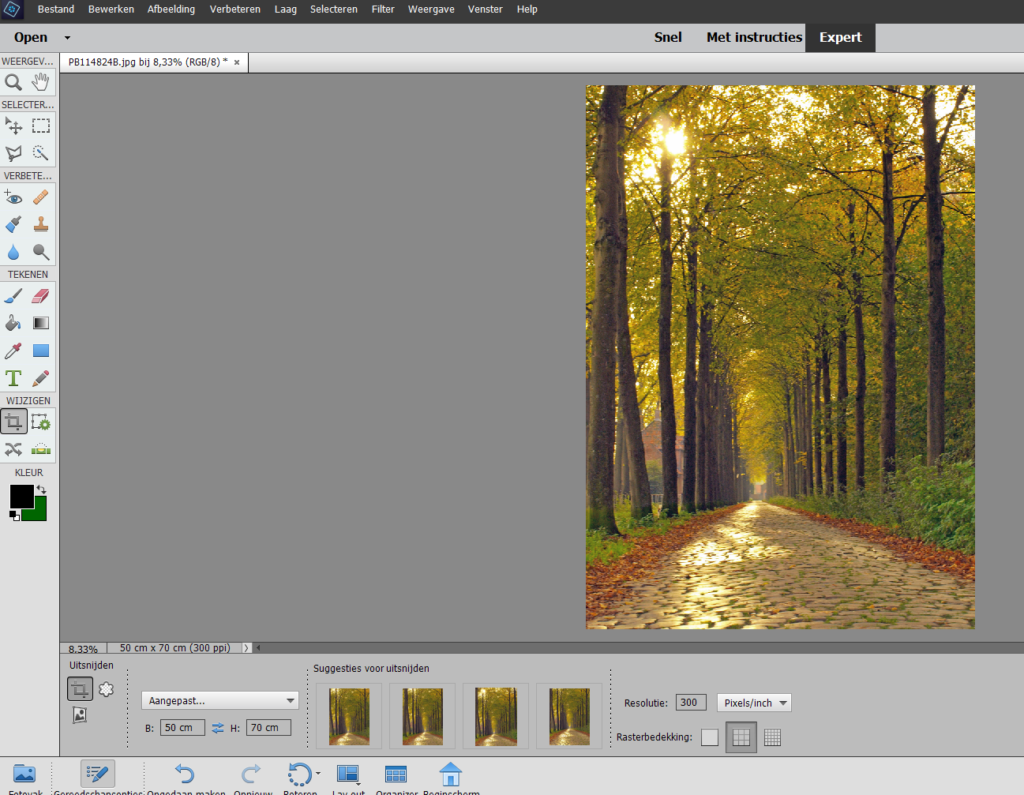
Als je tevreden bent klik je op de groene vink. De ingestelde waarden worden nu verwerkt, hetgeen kan leiden tot een ongewenste vergroting. Klik hiertoe een paar keer op de toetscombinatie Ctrl – zodat het beeld verkleind tot het gewenste formaat. Je ziet nu onderstaand beeld:
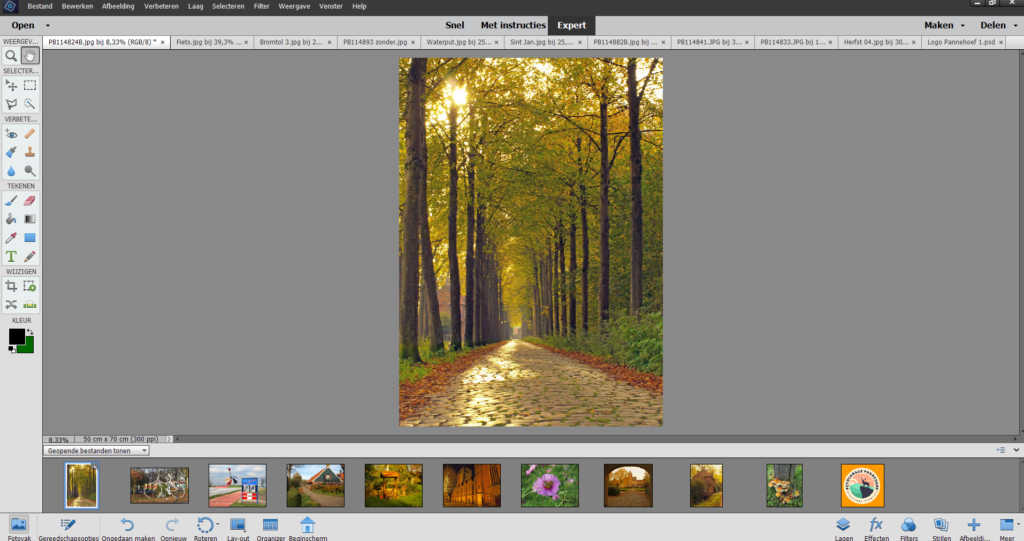
Open vervolgens de foto’s die je in de collage wilt gebruiken. Ga daarvoor naar <Bestand> <Openen> Ik open nu 10 foto’s en een eerder gemaakt logo en zie het volgende scherm:
Selecteer de eerste foto die wilt opnemen in de collage en selecteer het uitsnede gereedschap. Je ziet onderstaand scherm. Wijzig de afmetingen in 18 x 13 cm en zorg voor een resolutie van 300 pixels per inch. Maak weer een uitsnede (van links boven naar rechts beneden). Zonodig kun je nog wat schuiven met de foto, voor de ideale uitsnede. Klik vervolgens op de groene vink.
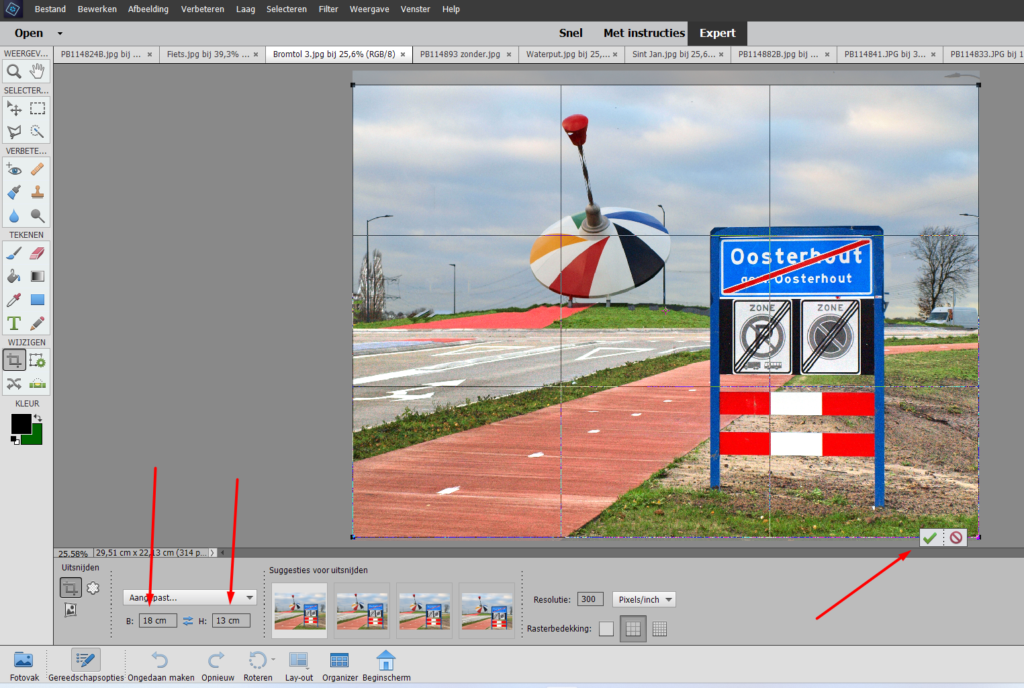
Klik nu op Ctrl-A om de gehele foto te selecteren, er verschijnen nu stippellijnen om de foto. Om de selectie te kopiëren klik je op Ctrl-C. Open het fotovak (linksonder) en selecteer de de die je als achtergrond hebt bewerkt (50 x 70 en 300 pixels/inch). Als je nu op Ctrl-V klikt Wordt de eerste foto van je collage getoond.
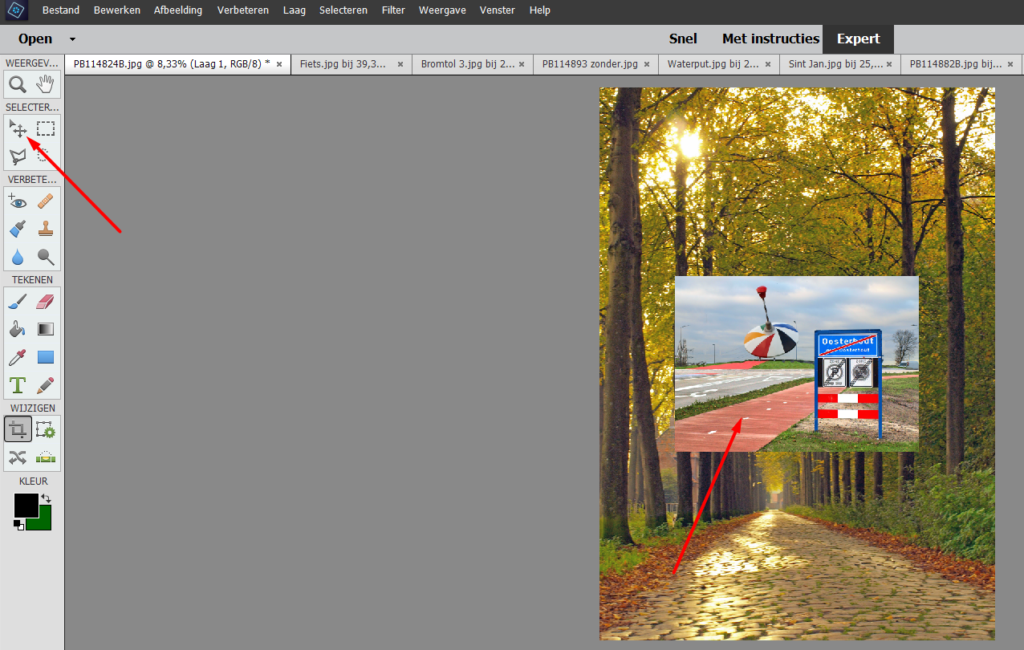
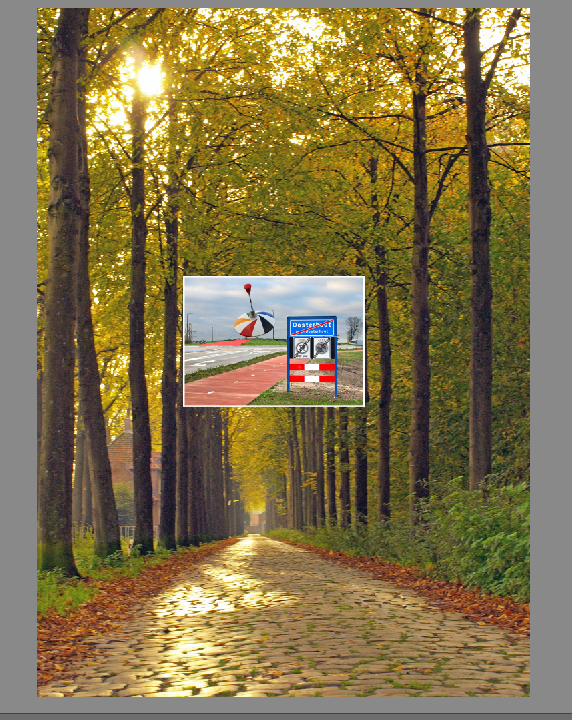
Door nu het Gereedschap <Verplaatsen> te selecteren en daarna op de zojuist geplakte foto te klikken, ontstaan er handgrepen op de hoekpunten en kun je het formaat en de locatie desgewenst aanpassen. Als je tevreden bent klik je op de groene vink. Nog een mooie rand om de foto maken. Eerst de gewenste foto selecteren en via <Bewerken> en <Selectie omlijnen> de gewenste kleur en lijndikte kiezen.
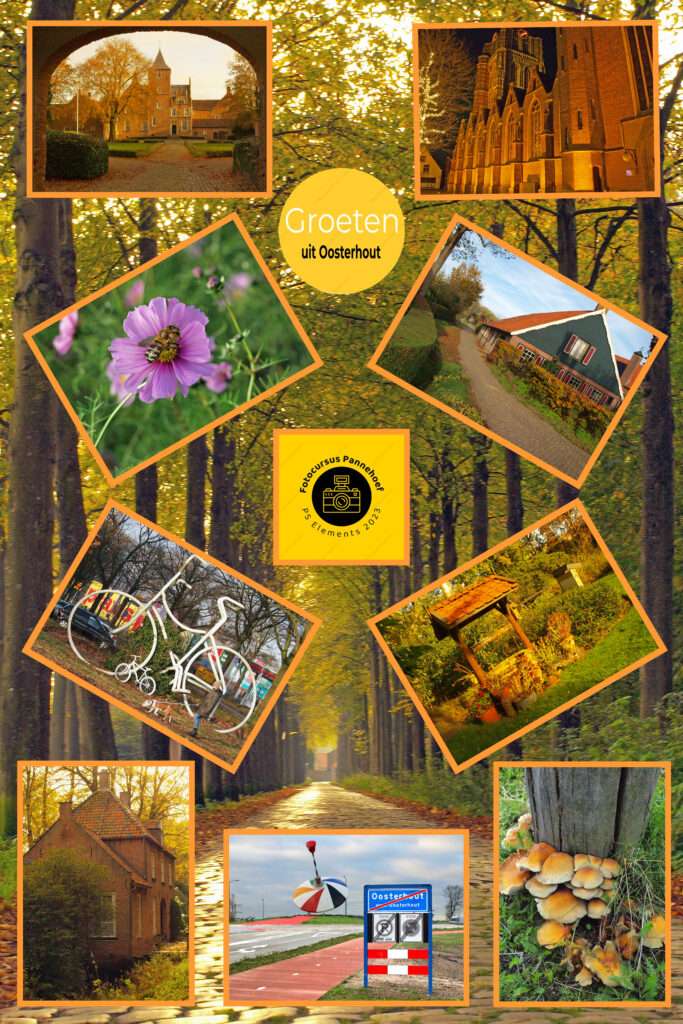
Om de collage af te maken, herhaal je de laatste handelingen net zo vaak als je foto’s wilt in je collage. En als het allemaal is gelukt zou je collage er zo uit kunnen zien!
Volgende les een foto meenemen in RAW-formaat.
Einde 3e lesblok.